
En esta guía, explicaremos como mostrar la columna izquierda en la fase del registro en Prestashop 1.5 bajo la plantilla por defecto.
Actualmente, cuando estamos en la fase de registro en Prestashop 1.5, la columna izquierda queda oculta.
(Recordamos, que estamos hablando de la plantilla por defecto de Prestashop 1.5)
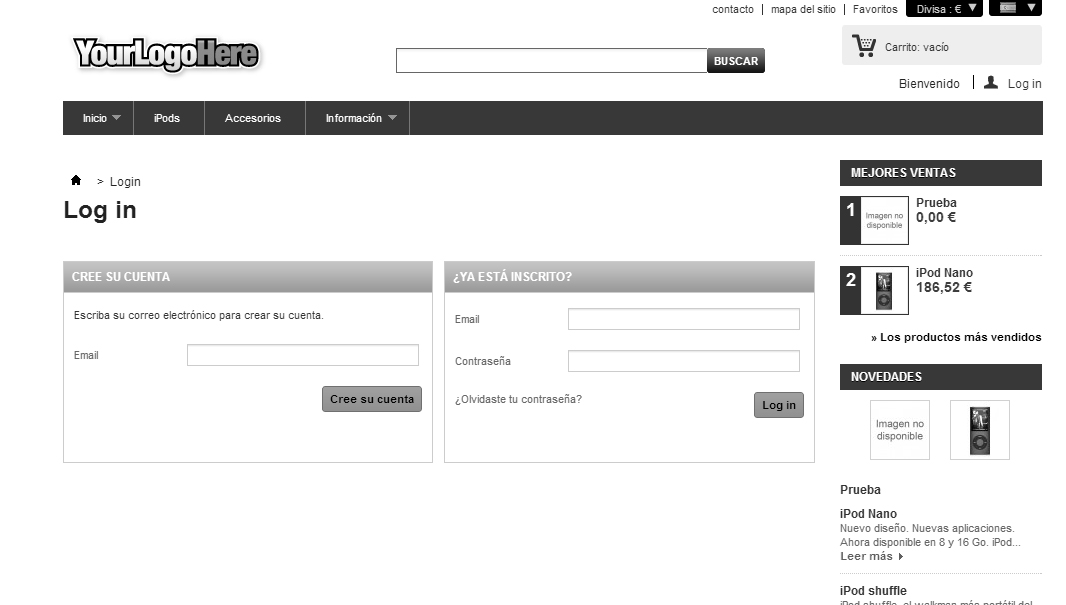
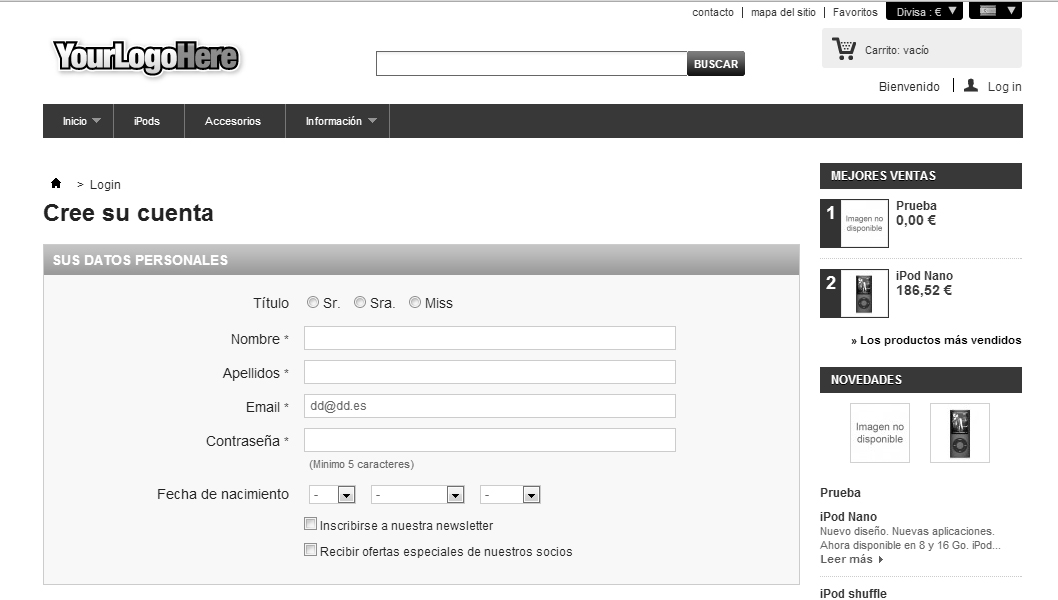
(Pulsar en la imágenes, para verlas de forma completa)
¿Y si quisiéramos que se viera, como las siguiente imágenes?
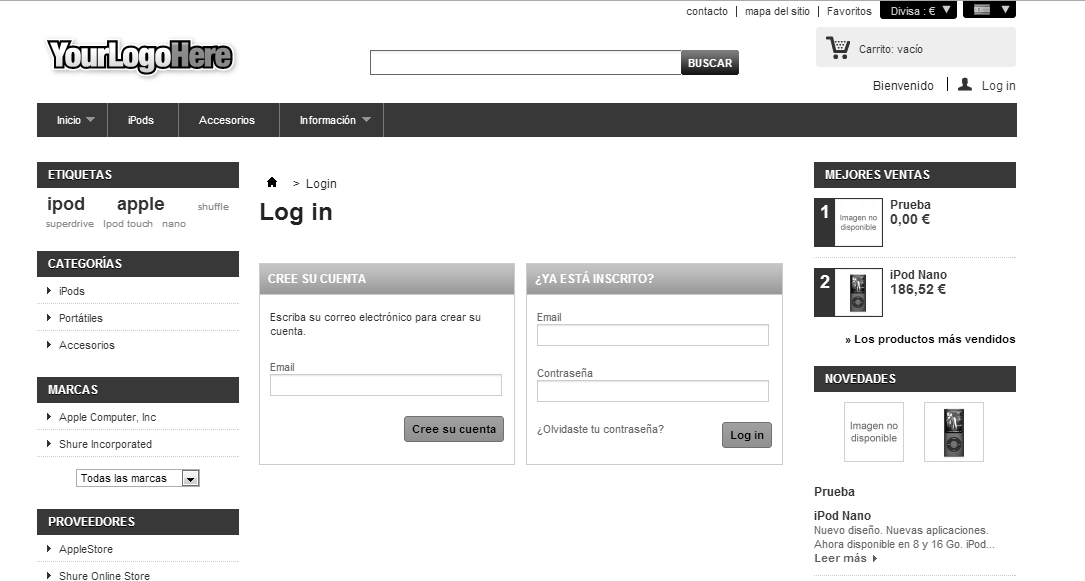
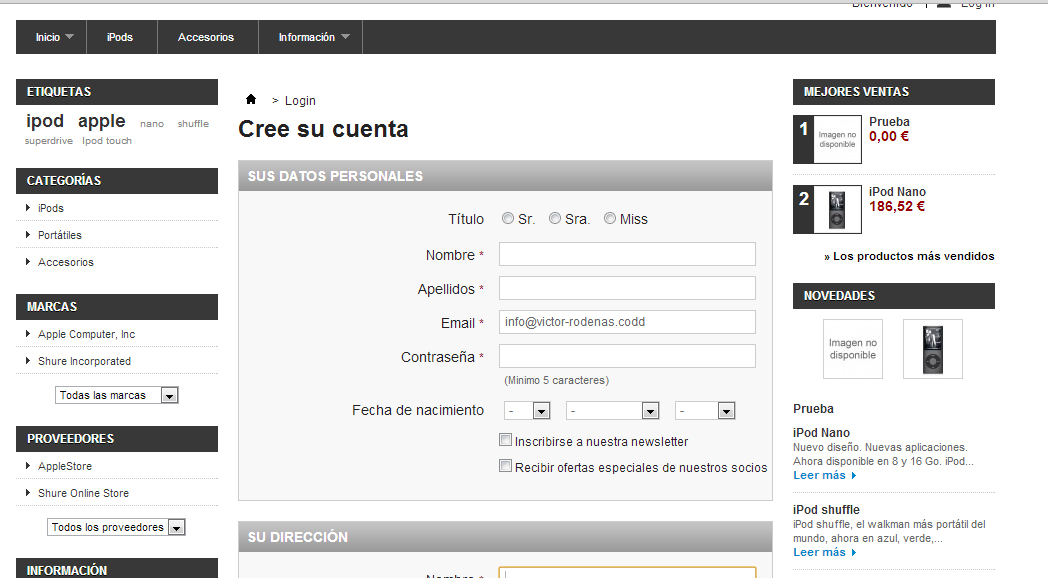
(Pulsar en las imágenes, para verlas de forma completa)
Lo primero que tenemos que hacer, es acceder al fichero:
(Vuelvo a recordar, hablamos de Prestashop 1.5 y la plantilla por defecto)
/themes/default/css/global.css
Buscar esto:
[sourcecode language=»css»]
#authentication #left_column {
display: none;
}
[/sourcecode]
Y por ejemplo dejarlo así:
[sourcecode language=»css»]
#authentication #left_column {
}
[/sourcecode]
(También podemos eliminar la linea directamente o comentarla, eso ya depende de cada uno)
Dentro del mismo fichero, en cuestión buscamos lo siguiente:
[sourcecode language=»css»]
authentication #center_column {
width: 757px;
}
[/sourcecode]
Y lo dejamos así:
[sourcecode language=»css»]
#authentication #center_column {
}
[/sourcecode]
(También podemos eliminar la linea directamente o comentarla, eso ya depende de cada uno)
Volvemos al mismo fichero, y buscamos lo siguiente:
[sourcecode language=»css»]
#create-account_form, #authentication #login_form {
clear: none;
float: left;
height: 20em;
width: 49%;
}
[/sourcecode]
Y lo dejamos asi:
[sourcecode language=»css»]
#create-account_form, #authentication #login_form {
clear: none;
float: left;
height: 20em;
width: 48%;
}
[/sourcecode]
Seguimos en el mismo fichero, y ahora, buscamos lo siguiente:
[sourcecode language=»css»]
.lost_password {
float:left;
width:200px
}
[/sourcecode]
Y lo dejamos así:
[sourcecode language=»css»]
.lost_password {
float: left;
width: 184px;
}
[/sourcecode]
Para variar, seguimos en el mismo fichero, buscamos esto:
[sourcecode language=»css»]
#authentication #create-account_form fieldset,
#authentication #login_form fieldset {
height: 200px
}
[/sourcecode]
Y lo dejamos así:
[sourcecode language=»css»]
#authentication #create-account_form fieldset, #authentication #login_form fieldset {
height: 238px;
}
[/sourcecode]
Ahora, cambiamos de fichero, y nos vamos al fichero:
/themes/default/css/authentication.css
Buscamos esto:
[sourcecode language=»css»]
#account-creation_form p.text input, #account-creation_form p.password input, #account-creation_form p.select input {
padding: 0 5px;
height: 22px;
width: 360px;
border: 1px solid #CCC;
font-size: 12px;
color: #666;
}
[/sourcecode]
Y lo dejamos así:
[sourcecode language=»css»]
#account-creation_form p.text input, #account-creation_form p.password input, #account-creation_form p.select input {
padding: 0 5px;
height: 22px;
width: 250px;
border: 1px solid #CCC;
font-size: 12px;
color: #666;
}
[/sourcecode]
Atención, estas modificaciones han sido realizadas en Prestashop 1.5.3.1 (Posiblemente, sean validas para futuras versiones)